제품 지원
서비스 지원 연락처부터 제품 선택, 오류 해결까지 — 필요한 정보를 빠르게 확인하세요.
어떤 제품이 내 공정에 적합한지 어떻게 알 수 있나요?
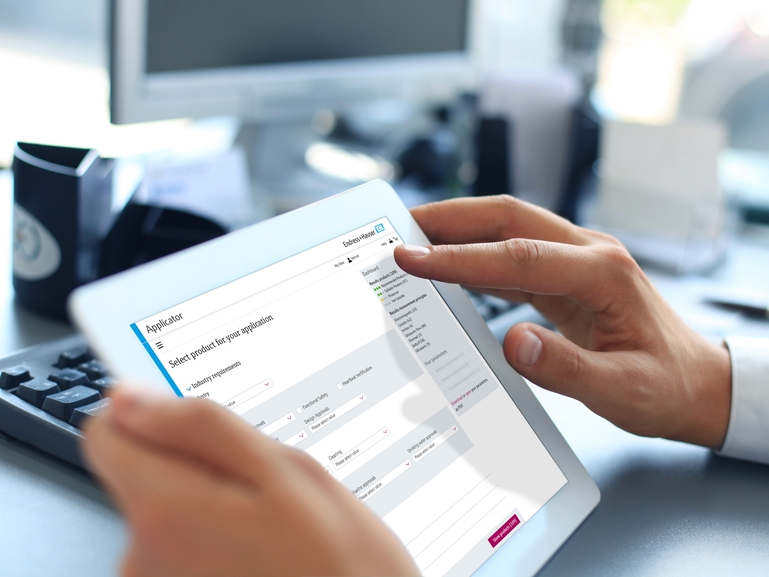
Applicator 툴 My Endress+Hauser 계정의 ‘지원 및 서비스’ 섹션에서 전문가 문의 양식 을 제출 해 주세요.
단종된 제품의 후속 모델은 어떻게 찾나요?
일부 단종 제품은 최신 측정 기술을 반영한 후속 모델이 제공됩니다. 찾고자 하는 단종 제품의 '루트 코드(root code)'를 검색창에 입력하면, 해당 제품의 후속 모델 정보를 확인하실 수 있습니다.
스페어파트는 어떻게 찾을 수 있나요?
스페어파트는 아래 방법 중 하나를 선택하여 찾을 수 있습니다:
1)스페어파트 검색창 을 열어 제품별 스페어파트 정보를 확인하세요.
오더코드(Order Code)를 어떻게 활용할 수 있나요?
계기의 사양이나 주문 가능 여부가 궁금하시다면,여기 에서 오더코드를 검색하세요.
오류 코드가 표시됩니다. 스스로 문제를 해결하려면 어떻게 해야 하나요?
예: Promag 50에서 F321 오류 코드가 표시되는 경우, 이는 코일 회로에 문제가 있다는 의미입니다. 하지만 정확한 해결 방법을 모르시겠다면 다음과 같이 진행해 주세요:
1. My Endress+Hauser 지식 베이스에로그인 합니다.
Endress+Hauser 기술 지식 베이스 에는 4,000건 이상의 문서가 등록되어 있으며, 다음과 같은 주제를 다룹니다:
▪️기기 설치, 연결 및 설정 방법
SmartBlue 앱에서 Bluetooth 비밀번호를 재설정하려면 어떻게 하나요?
아래 절차에 따라 비밀번호를 재설정하세요:
아래 절차에 따라 비밀번호를 재설정하세요:
1. Endress+Hauser SmartBlue 앱을 실행합니다.
4.1 복구 코드 입력 방법:
FMR5x, FMR6x, FMP5x, FTL51B/6x
FMR10/20, FMR6xB, FMG50, FTL51B/6x (HART), FTL6xB, TMT7x, TMT142B, CM82, PMx5xB, PMx7xB, Picomag, Proline 10, Promag 800
4.2 사용자 이름: admin
연결 화면에 "성공(Success)" 메시지가 표시되면 복구가 완료된 것입니다.
⚠️ 주의: 사용자 이름 복구 기능은 절대 사용하지 마세요.
DeviceCare 소프트웨어를 PC에 설치하려면 어떻게 하나요?
1. Endress+Hauser소프트웨어 포털 에 접속합니다.
2. My Endress+Hauser 계정으로 로그인하거나 새 계정을 등록합니다.
3. 소프트웨어 포털에서 "Device Configuration Software & Device Driver" 항목을 클릭합니다.
4. 다운로드 링크가 포함된 이메일이 전송됩니다.
5. 다운로드가 완료되면 다운로드 폴더에서 설치 파일을 실행하여 설치를 시작합니다.
DeviceCare 설치 및 활성화에 대한 자세한 정보는 My Endress+Hauser에 로그인 후전용 지식 문서 를 통해 확인하실 수 있습니다.
자세히 보기
간단히 보기
스페어파트 검색
Find the right spare part by entering the product root or order code and gain easy access to device specifics, exploded view drawings and assembly manuals for quick replacement and repair.
스페어파트 검색
오더코드를 통한 계기 검색
You can easily check the configuration of your Endress+Hauser device. Entering the Order Code 'Ident' will display the values and descriptions of all features and options.
오더코드를 통한 계기 검색
문서 다운로드
각종 운영 매뉴얼과 브로셔, 소프트웨어 업데이트 사항, 동영상, 인증서를 비롯한 다양한 자료를 다운로드 받으실 수 있습니다.
문서 다운로드
소프트웨어 다운로드
엔드레스하우저 소프트웨어 포털을 통해 소프트웨어, 소프트웨어 업데이트 및 장치 드라이버를 다운로드 받으실 수 있으며, 소프트웨어 제품을 활성화하고, 라이센스를 관리할 수 있습니다.
소프트웨어 다운로드
주문 및 배송 현황
배송 정보을 비롯한 주문 현황을 확인해 보십시오.
주문 추적하기
빠르고 쉬운 반품
본 수리 양식은 국내 고객이 제품의 수리를 비롯해 교정, 업그레이드, 점검 및 문제 해결을 위해 계측기기를 반송하는 경우에 작성합니다.
계기 반품 신청
©Endress+Hauser
엔드레스하우저의 축적된 전문 데이터베이스를 활용해 문제를 해결할 수 있습니다.
광범위한 데이터 베이스에서 즉시 답변을 찾고 문제를 손쉽게 해결할 수 있습니다.
기술 지원팀에 문의
사용하기 쉬운 양식을 통해 문의하실 수 있습니다. 2~3일 이내에 연락드리겠습니다.
지원 티켓 열기
불만 사항 공유
불만 사항, 우려 사항 또는 개선을 위한 제안을 공유하세요.
피드백 제출
영업
저희 제품에 관심이 있으십니까? 해당 작업 용도에 대해 상담받고 싶은신가요?
영업팀에 문의하기
여러분의 개인 정보는 소중합니다
당사는 쿠키를 사용해 사용자의 브라우징 경험을 개선하고, 통계를 수집하여 사이트 기능을 최적화하고, 맞춤형 광고 또는 콘텐츠를 제공합니다.
"모두 허용"을 선택하면 쿠키 사용에 동의하는 것으로 간주됩니다. 쿠키 정책 을 참조하시기 바랍니다.
사용자 정의
중요한 것만 허용
모두 허용